Domain haarmilch.de kaufen?
Wir ziehen mit dem Projekt
haarmilch.de um.
Sind Sie am Kauf der Domain
haarmilch.de interessiert?
domain@kv-gmbh.de · 0541-91531010
Domain haarmilch.de kaufen?
Was sind Entwicklertools?
Was sind Entwicklertools? Entwicklertools sind Programme oder Software, die Entwicklern helfen, effizienter zu arbeiten und bessere Ergebnisse zu erzielen. Sie bieten Funktionen wie Debugging, Profiling, Code-Editing, Version Control und vieles mehr. Entwicklertools sind unverzichtbar für Entwickler, um Fehler zu finden, Code zu optimieren und die Produktivität zu steigern. Sie sind oft in integrierten Entwicklungsumgebungen (IDEs) oder als separate Tools verfügbar. Insgesamt sind Entwicklertools ein wesentlicher Bestandteil des Entwicklungsprozesses und tragen dazu bei, qualitativ hochwertige Softwareprodukte zu erstellen. **
Wo finde ich Entwicklertools?
Entwicklertools sind in der Regel in den Einstellungen oder Optionen der meisten Browser verfügbar. Du kannst sie normalerweise finden, indem du auf das Menü klickst und nach einem Abschnitt suchst, der mit "Entwicklertools" oder "Entwickleroptionen" bezeichnet ist. Alternativ kannst du auch die Tastenkombination Strg + Umschalt + I oder F12 verwenden, um die Entwicklertools direkt zu öffnen. Diese Tools bieten verschiedene Funktionen wie das Überprüfen von HTML-, CSS- und JavaScript-Code, das Debuggen von Problemen auf einer Webseite und das Testen von Responsivität. Sie sind besonders nützlich für Webentwickler und Designer, um ihre Arbeit zu optimieren und zu verbessern. **
Ähnliche Suchbegriffe für Entwicklertools
Top-Angebote
Produkte zum Begriff Entwicklertools:
-
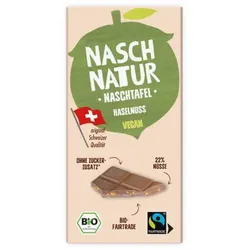
Nasch Natur Dattelschokolade Haselnuss vegan bioKnackige Haselnüsse treffen auf zart schmelzende Schokolade – natürlich gesüßt mit Datteln und ganz ohne raffinierten Zucker. Nasch Natur Dattelschokolade Haselnuss vereint cremigen Kakaogenuss mit dem feinen Röstaroma hochwertiger Bio-Haselnüsse und sorgt so für ein vollmundiges Geschmackserlebnis, das du mit gutem Gefühl genießen kannst. Vegan, bio-zertifiziert und frei von künstlichen Zusätzen – für alle, die bewussten Genuss lieben. Das macht sie besonders: Mit knackigen Bio-Haselnüssen Feinste Dattelschokolade – natürlich süß, ohne Zuckerzusatz Vegan & bio-zertifiziert Frei von Palmöl, Soja & künstlichen Aromen Produziert & verpackt Nasch Natur – natürlich genießen, kompromisslos lecker.4,99 €*Versand: 5,49 €Sichere Weiterleitung zum Anbieter
-
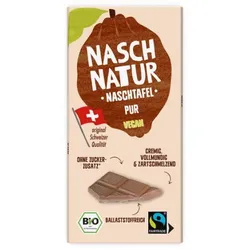
Nasch Natur Dattelschokolade Pur vegan bioManchmal braucht es nicht viel, um richtig gut zu schmecken. Nasch Natur Dattelschokolade Pur konzentriert sich auf das Wesentliche: feinster Kakao, cremige Kakaobutter und die natürliche Süße von Datteln – sonst nichts. Ohne raffinierten Zucker, ohne Zusätze, ohne Kompromisse. Diese vegane Schokolade ist die perfekte Wahl für alle, die puren Schokoladengenuss in seiner natürlichsten Form lieben. Samtig, harmonisch und angenehm süß – ganz ohne schlechtes Gewissen. Das steckt drin (und nichts, was nicht reingehört): Reiner Schokoladengenuss mit Datteln gesüßt Pflanzlich & vegan Kein raffinierter Zucker, keine Zusatzstoffe, kein Schnickschnack Ideal für bewusste Naschmomente Mit Liebe gemacht Nasch Natur – weil weniger oft mehr ist.4,99 €*Versand: 5,49 €Sichere Weiterleitung zum Anbieter
-
Lavera Festes Pflegeshampoo basis sensitiv Feuchtigkeit & PflegeUnsere sorgfältig ausbalancierte Rezeptur mit Bio-Aloe Vera und Bio-Jojoba spendet deinem Haar intensive Feuchtigkeit und ist speziell auf die Bedürfnisse empfindlicher Kopfhaut abgestimmt. Bio-Aloe Vera ist für ihre feuchtigkeitsspendende und beruhigende Wirkung bekannt. Bio-Jojoba ist für ihre pflegenden und nährenden Eigenschaften bekannt. - 100% zertifizierte Naturkosmetik - Vegan2,69 €*Versand: 5,49 €Sichere Weiterleitung zum Anbieter


-
Wie aktiviere ich Entwicklertools?
Um die Entwicklertools in einem Browser zu aktivieren, musst du zuerst den Browser öffnen. Anschließend klickst du auf das Menüsymbol in der oberen rechten Ecke des Browsers. Dort findest du normalerweise die Option "Entwicklertools" oder "Entwicklermodus aktivieren". Wenn du darauf klickst, öffnet sich ein neues Fenster oder eine Leiste am unteren oder rechten Rand des Bildschirms mit den Entwicklertools. Alternativ kannst du auch die Tastenkombination Strg + Umschalt + I (Windows) oder Cmd + Alt + I (Mac) verwenden, um die Entwicklertools schnell zu öffnen. **
-
Wo finde ich die Entwicklertools?
Die Entwicklertools sind in den meisten Webbrowsern verfügbar, um Entwicklern beim Debuggen von Websites zu helfen. Um die Entwicklertools zu öffnen, klicken Sie normalerweise mit der rechten Maustaste auf eine beliebige Stelle auf der Website und wählen Sie "Untersuchen" oder "Element untersuchen". Alternativ können Sie auch die Tastenkombination Strg+Umschalt+I oder F12 verwenden. Die Entwicklertools bieten Funktionen wie das Anzeigen des HTML-Codes, das Überprüfen von CSS-Stilen, das Debuggen von JavaScript und das Analysieren von Netzwerkaktivitäten. Sie sind ein unverzichtbares Werkzeug für Webentwickler, um Probleme zu diagnostizieren und die Leistung von Websites zu verbessern. **
-
Wo sind die Entwicklertools bei Word?
Die Entwicklertools bei Word befinden sich in der Registerkarte "Entwicklertools". Um diese Registerkarte anzuzeigen, musst du zuerst auf "Datei" klicken und dann auf "Optionen". In den Optionen wählst du "Menüband anpassen" aus und aktivierst das Kontrollkästchen neben "Entwicklertools". Nachdem du die Entwicklertools aktiviert hast, erscheint die Registerkarte in der oberen Menüleiste von Word. Hier findest du verschiedene Funktionen und Werkzeuge, die speziell für Entwickler gedacht sind, wie z.B. Makros, Formulare und XML-Struktur. **
-
Wo finde ich die Registerkarte Entwicklertools?
Die Registerkarte "Entwicklertools" befindet sich normalerweise in der Menüleiste deines Browsers. Um sie zu finden, öffne deinen Browser und suche nach der Menüschaltfläche in der oberen rechten Ecke. Klicke darauf und suche nach der Option "Entwicklertools" oder "Entwicklerwerkzeuge". Alternativ kannst du auch die Tastenkombination Strg + Umschalt + I (Windows/Linux) oder Cmd + Option + I (Mac) verwenden, um die Entwicklertools direkt zu öffnen. Wenn du die Registerkarte nicht findest, kannst du auch in den Einstellungen deines Browsers nach der Option suchen, um die Entwicklertools zu aktivieren. **


Wo finde ich Entwicklertools in Word?
In Word finden Sie die Entwicklertools in der Menüleiste oben. Klicken Sie auf "Datei" und dann auf "Optionen". In den Optionen wählen Sie "Menüband anpassen" und aktivieren Sie das Kontrollkästchen neben "Entwicklertools". Nachdem Sie dies bestätigt haben, erscheint das Entwicklertools-Tab in der Menüleiste. Hier finden Sie verschiedene Funktionen und Werkzeuge, die Ihnen beim Entwickeln von Dokumenten in Word helfen. **
Warum speichern die Entwicklertools Kontrollkästchen nicht?
Die Entwicklertools sind in erster Linie dazu gedacht, Entwicklern beim Testen und Debuggen von Webseiten zu helfen. Sie bieten Funktionen wie das Überprüfen des HTML-Codes, das Ändern von CSS-Eigenschaften oder das Ausführen von JavaScript. Das Speichern von Kontrollkästchen ist keine Funktion, die in den Entwicklertools standardmäßig enthalten ist. Es liegt also nicht in ihrem Funktionsumfang, Kontrollkästchen zu speichern. **
Top-Angebote
Produkte zum Begriff Entwicklertools:
-
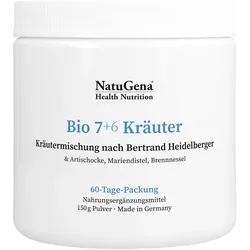
Bio 7 + 6 Kräuter Artischocke + Mariendistel Vegan 150 GProdukteigenschaften: Bezeichnung: Nahrungsergänzungsmittel - Bio 7ƴ Kräuter Kräutermischung nach Bertrand Heidelberger Verwendung/Anwendung/Verzehrempfehlung: 1 x täglich 2 gestrichene Messlöffel (entspricht 2,5 g, 2 TL), alternativ 2 x täglich 1 gestrichenen Messlöffel (1 TL). Optimal ist der Verzehr zu einer Mahlzeit mit 250 ml stillem, lauwarmem Wasser. Der Messlöffel befindet sich in der Dose. Nährwertdeklaration: Nährstoffe pro 2 Messlöffel (Tagesdosis) %NRV* Bio-Kräutermischung nach B. Heidelberger 250 mg ** Bio-Brennnessel-Pulver 500 mg ** Bio-Pfefferminzblatt-Pulver 375 mg ** Bio-Melissenblatt-Pulver 375 mg ** Bio-Kamillenblüten-Pulver 375 mg ** Bio-Mariendistelsamen-Pulver 312,5 mg ** Bio-Artischockenblatt-Extrakt, davon: 312,5 mg ** o Cynarin 7,8 mg ** * Referenzmenge für die tägliche Zufuhr gemäß EU-Verordnung 1169/2011. ** Keine Angaben vorhanden. Zutaten: Bio-Brennnesselblatt-Pulver, Bio-Pfefferminzblatt-Pulver, Bio-Melissenblatt-Pulver, Bio-Kamillenblüten-Pulver, Bio-Mariendistelsamen-Pulver, Bio-Artischockenblatt-Extrakt, Bio-Kräutermischung Bertrand Heidelberger (Bio-Bibernellwurzel-Pulver, Bio-Fenchel-Pulver, Bio-KümmelPulver, Bio-Wacholderbeeren-Pulver, Bio-Anis-Pulver, Bio-Schafgarbenkraut-Pulver, Bio-Wermutkraut-Pulver). Allergene: keine Nettofüllmenge: 150 g Aufbewahrungsbedingungen: Verschlossen, kühl, trocken und lichtgeschützt lagern. Ursprungsland des Lebensmittels: Deutschland Anschrift des Herstellers: NatuGena GmbH Münchener Str.149 85051 Ingolstadt Deutschland Telefon: ჽ 841 13 80 69 80 Telefax: ჽ 841 13 80 69 89 Mail: info@natugena.de Web: www.natugena.de Weitere Hinweise: Nur Nährstoffe (keine Hilfsstoffe, keine Farbstoffe, laut Gesetz keine Konservierungsstoffe, keine technologischen Zusätze wie Binde- und Trennmittel, keine versteckten Zusatzstoffe, frei von Gluten, Geschmacksverstärkern, Laktose, Aromen, Soja). Die angegebene empfohlene tägliche Verzehrsmenge darf nicht überschritten werden. Nahrungsergänzungsmittel sind kein Ersatz für eine ausgewogene und abwechslungsreiche Ernährung und gesunde Lebensweise. Für kleine Kinder unzugänglich aufbewahren. Quelle: www.natugena.de und Angaben der Packungsbeilage Stand: 02/202622,67 €*Versand: 4,50 €Sichere Weiterleitung zum Anbieter
-
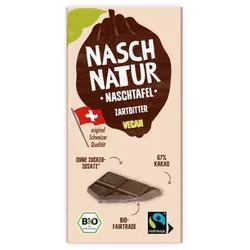
Nasch Natur Dattelschokolade Zartbitter vegan bioErlebe intensiven Kakaogenuss in seiner reinsten Form: Nasch Natur Dattelschokolade Zartbitter vereint hochwertigen Kakao mit der natürlichen Süße sonnengereifter Datteln – ganz ohne raffinierten Zucker oder künstliche Zusätze. Die fein abgestimmte Rezeptur überzeugt mit einem vollmundigen, herben Geschmack und zartschmelzender Textur. Diese vegane Zartbitterschokolade ist nicht nur ein Genussmoment, sondern auch eine bewusste Entscheidung für natürliche Zutaten und bewussten Genuss. Deine Vorteile auf einen Blick: Edle Zartbitternote mit natürlicher Dattelsüße Vegan – frei von Milchprodukten Kein raffinierter Zucker, keine Zusatzstoffe Verpackt mit Blick auf die Umwelt Ideal für bewusste Genießer & alle, die puren Kakao lieben Nasch Natur – weil guter Geschmack keine Kompromisse braucht.4,99 €*Versand: 5,49 €Sichere Weiterleitung zum Anbieter
-
Nasch Natur Dattelschokolade Haselnuss vegan bioKnackige Haselnüsse treffen auf zart schmelzende Schokolade – natürlich gesüßt mit Datteln und ganz ohne raffinierten Zucker. Nasch Natur Dattelschokolade Haselnuss vereint cremigen Kakaogenuss mit dem feinen Röstaroma hochwertiger Bio-Haselnüsse und sorgt so für ein vollmundiges Geschmackserlebnis, das du mit gutem Gefühl genießen kannst. Vegan, bio-zertifiziert und frei von künstlichen Zusätzen – für alle, die bewussten Genuss lieben. Das macht sie besonders: Mit knackigen Bio-Haselnüssen Feinste Dattelschokolade – natürlich süß, ohne Zuckerzusatz Vegan & bio-zertifiziert Frei von Palmöl, Soja & künstlichen Aromen Produziert & verpackt Nasch Natur – natürlich genießen, kompromisslos lecker.4,99 €*Versand: 5,49 €Sichere Weiterleitung zum Anbieter
-
Nasch Natur Dattelschokolade Pur vegan bioManchmal braucht es nicht viel, um richtig gut zu schmecken. Nasch Natur Dattelschokolade Pur konzentriert sich auf das Wesentliche: feinster Kakao, cremige Kakaobutter und die natürliche Süße von Datteln – sonst nichts. Ohne raffinierten Zucker, ohne Zusätze, ohne Kompromisse. Diese vegane Schokolade ist die perfekte Wahl für alle, die puren Schokoladengenuss in seiner natürlichsten Form lieben. Samtig, harmonisch und angenehm süß – ganz ohne schlechtes Gewissen. Das steckt drin (und nichts, was nicht reingehört): Reiner Schokoladengenuss mit Datteln gesüßt Pflanzlich & vegan Kein raffinierter Zucker, keine Zusatzstoffe, kein Schnickschnack Ideal für bewusste Naschmomente Mit Liebe gemacht Nasch Natur – weil weniger oft mehr ist.4,99 €*Versand: 5,49 €Sichere Weiterleitung zum Anbieter
-
Was sind Entwicklertools?
Was sind Entwicklertools? Entwicklertools sind Programme oder Software, die Entwicklern helfen, effizienter zu arbeiten und bessere Ergebnisse zu erzielen. Sie bieten Funktionen wie Debugging, Profiling, Code-Editing, Version Control und vieles mehr. Entwicklertools sind unverzichtbar für Entwickler, um Fehler zu finden, Code zu optimieren und die Produktivität zu steigern. Sie sind oft in integrierten Entwicklungsumgebungen (IDEs) oder als separate Tools verfügbar. Insgesamt sind Entwicklertools ein wesentlicher Bestandteil des Entwicklungsprozesses und tragen dazu bei, qualitativ hochwertige Softwareprodukte zu erstellen. **
-
Wo finde ich Entwicklertools?
Entwicklertools sind in der Regel in den Einstellungen oder Optionen der meisten Browser verfügbar. Du kannst sie normalerweise finden, indem du auf das Menü klickst und nach einem Abschnitt suchst, der mit "Entwicklertools" oder "Entwickleroptionen" bezeichnet ist. Alternativ kannst du auch die Tastenkombination Strg + Umschalt + I oder F12 verwenden, um die Entwicklertools direkt zu öffnen. Diese Tools bieten verschiedene Funktionen wie das Überprüfen von HTML-, CSS- und JavaScript-Code, das Debuggen von Problemen auf einer Webseite und das Testen von Responsivität. Sie sind besonders nützlich für Webentwickler und Designer, um ihre Arbeit zu optimieren und zu verbessern. **
-
Wie aktiviere ich Entwicklertools?
Um die Entwicklertools in einem Browser zu aktivieren, musst du zuerst den Browser öffnen. Anschließend klickst du auf das Menüsymbol in der oberen rechten Ecke des Browsers. Dort findest du normalerweise die Option "Entwicklertools" oder "Entwicklermodus aktivieren". Wenn du darauf klickst, öffnet sich ein neues Fenster oder eine Leiste am unteren oder rechten Rand des Bildschirms mit den Entwicklertools. Alternativ kannst du auch die Tastenkombination Strg + Umschalt + I (Windows) oder Cmd + Alt + I (Mac) verwenden, um die Entwicklertools schnell zu öffnen. **
-
Wo finde ich die Entwicklertools?
Die Entwicklertools sind in den meisten Webbrowsern verfügbar, um Entwicklern beim Debuggen von Websites zu helfen. Um die Entwicklertools zu öffnen, klicken Sie normalerweise mit der rechten Maustaste auf eine beliebige Stelle auf der Website und wählen Sie "Untersuchen" oder "Element untersuchen". Alternativ können Sie auch die Tastenkombination Strg+Umschalt+I oder F12 verwenden. Die Entwicklertools bieten Funktionen wie das Anzeigen des HTML-Codes, das Überprüfen von CSS-Stilen, das Debuggen von JavaScript und das Analysieren von Netzwerkaktivitäten. Sie sind ein unverzichtbares Werkzeug für Webentwickler, um Probleme zu diagnostizieren und die Leistung von Websites zu verbessern. **
Ähnliche Suchbegriffe für Entwicklertools
-
Lavera Festes Pflegeshampoo basis sensitiv Feuchtigkeit & PflegeUnsere sorgfältig ausbalancierte Rezeptur mit Bio-Aloe Vera und Bio-Jojoba spendet deinem Haar intensive Feuchtigkeit und ist speziell auf die Bedürfnisse empfindlicher Kopfhaut abgestimmt. Bio-Aloe Vera ist für ihre feuchtigkeitsspendende und beruhigende Wirkung bekannt. Bio-Jojoba ist für ihre pflegenden und nährenden Eigenschaften bekannt. - 100% zertifizierte Naturkosmetik - Vegan2,69 €*Versand: 5,49 €Sichere Weiterleitung zum Anbieter
-
Wo sind die Entwicklertools bei Word?
Die Entwicklertools bei Word befinden sich in der Registerkarte "Entwicklertools". Um diese Registerkarte anzuzeigen, musst du zuerst auf "Datei" klicken und dann auf "Optionen". In den Optionen wählst du "Menüband anpassen" aus und aktivierst das Kontrollkästchen neben "Entwicklertools". Nachdem du die Entwicklertools aktiviert hast, erscheint die Registerkarte in der oberen Menüleiste von Word. Hier findest du verschiedene Funktionen und Werkzeuge, die speziell für Entwickler gedacht sind, wie z.B. Makros, Formulare und XML-Struktur. **
-
Wo finde ich die Registerkarte Entwicklertools?
Die Registerkarte "Entwicklertools" befindet sich normalerweise in der Menüleiste deines Browsers. Um sie zu finden, öffne deinen Browser und suche nach der Menüschaltfläche in der oberen rechten Ecke. Klicke darauf und suche nach der Option "Entwicklertools" oder "Entwicklerwerkzeuge". Alternativ kannst du auch die Tastenkombination Strg + Umschalt + I (Windows/Linux) oder Cmd + Option + I (Mac) verwenden, um die Entwicklertools direkt zu öffnen. Wenn du die Registerkarte nicht findest, kannst du auch in den Einstellungen deines Browsers nach der Option suchen, um die Entwicklertools zu aktivieren. **
-
Wo finde ich Entwicklertools in Word?
In Word finden Sie die Entwicklertools in der Menüleiste oben. Klicken Sie auf "Datei" und dann auf "Optionen". In den Optionen wählen Sie "Menüband anpassen" und aktivieren Sie das Kontrollkästchen neben "Entwicklertools". Nachdem Sie dies bestätigt haben, erscheint das Entwicklertools-Tab in der Menüleiste. Hier finden Sie verschiedene Funktionen und Werkzeuge, die Ihnen beim Entwickeln von Dokumenten in Word helfen. **
-
Warum speichern die Entwicklertools Kontrollkästchen nicht?
Die Entwicklertools sind in erster Linie dazu gedacht, Entwicklern beim Testen und Debuggen von Webseiten zu helfen. Sie bieten Funktionen wie das Überprüfen des HTML-Codes, das Ändern von CSS-Eigenschaften oder das Ausführen von JavaScript. Das Speichern von Kontrollkästchen ist keine Funktion, die in den Entwicklertools standardmäßig enthalten ist. Es liegt also nicht in ihrem Funktionsumfang, Kontrollkästchen zu speichern. **
* Alle Preise verstehen sich inklusive der gesetzlichen Mehrwertsteuer und ggf. zuzüglich Versandkosten. Die Angebotsinformationen basieren auf den Angaben des jeweiligen Shops und werden über automatisierte Prozesse aktualisiert. Eine Aktualisierung in Echtzeit findet nicht statt, so dass es im Einzelfall zu Abweichungen kommen kann. ** Hinweis: Teile dieses Inhalts wurden von KI erstellt.